- Raspberry pi 3/4
- Wifi
- SenseHat (non requis)
- GrovePi base Hat (non requis)
- Module Rasberry Pi cam V2/V3 (non requis)
Interface Raspberry pi

Skapad den Wednesday, August 30, 2023
Senast uppdaterad den Friday, October 6, 2023
Senast uppdaterad den Friday, October 6, 2023
visning(ar)
6 minut(er)
Medel
Innehåll
- Liste du matériel nécessaire
- Installation
- Utilisation
- Téléversement du code
- Utilisation du SenseHat
- Comment contacter le support technique ?
Utilisation de la plateforme vittascience avec un Raspberry Pi 3/4. Cette version Beta de l'interface Raspberry Pi offre la possibilité de téléverser du code python et de l'exécuter sur le Raspberry Pi tout en utilisant des capteurs (ex: Grove, capteurs du SenseHat).
Afin de pouvoir utiliser la plateforme Vittascience avec un Raspberry pi (Bullseye) vous devez au préalable installer le package qui vous permettra de communiquer avec le Raspberry.
Prérequis et dépendences:
1 - Exécuter la commande suivante pour mettre à jour les paquets du système:
2- Activez la communication I2C si vous avez des modules Grove compatibles I2C (3 - Interface Options puis 5C I2C)
3- Redémarrez le système pour appliquer les modifications
Installation
1- Télécharger le répertoire ici à partir de votre Raspberry à l'endroit de votre choix. (ex: cd /Desktop/).
2- Construisez le package
3- Installez le package
Le package va alors être installé ainsi que les dépendances nécessaires. Cela peut prendre un peu de temps.
Prérequis et dépendences:
1 - Exécuter la commande suivante pour mettre à jour les paquets du système:
sudo apt-get update2- Activez la communication I2C si vous avez des modules Grove compatibles I2C (3 - Interface Options puis 5C I2C)
sudo raspi-config
sudo rebootInstallation
1- Télécharger le répertoire ici à partir de votre Raspberry à l'endroit de votre choix. (ex: cd /Desktop/).
git clone https://github.com/vittascience/vittapi.git2- Construisez le package
sudo dpkg --build vittapi3- Installez le package
sudo dpkg -i vittapi.debLe package va alors être installé ainsi que les dépendances nécessaires. Cela peut prendre un peu de temps.
Après installation, un raccourci sera créé sur le bureau de votre Raspberry Pi. Vous avez maintenant plusieurs options:
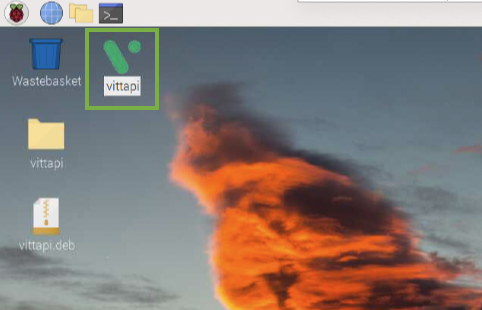
Si vous choisissez la première option, une petite interface graphique vous permettra de visualiser l'état de connexion avec le Raspberry ainsi que le code reçu provenant de la plateforme Vittascience.com
La communication entre le Raspberry Pi et Vittascience s'effectue par le biais d'un serveur web lancé au moment de l'exécution du programme vittapi. Il est important de mentionner que le protocole de communication est en HTTP (et non HTTPS). Il est donc recommandé de n'utiliser ce package que sur un réseau privé et sécurisé.
- Double-cliquer sur l'icône du bureau pour lancer l'application
- Utiliser le terminal et tapez la commande
vittapi.sh - Utiliser une connexion ssh vers le Raspberry Pi et lancer l'application depuis un autre terminal
Si vous choisissez la première option, une petite interface graphique vous permettra de visualiser l'état de connexion avec le Raspberry ainsi que le code reçu provenant de la plateforme Vittascience.com
La communication entre le Raspberry Pi et Vittascience s'effectue par le biais d'un serveur web lancé au moment de l'exécution du programme vittapi. Il est important de mentionner que le protocole de communication est en HTTP (et non HTTPS). Il est donc recommandé de n'utiliser ce package que sur un réseau privé et sécurisé.
Une fois le programme lancé sur le Raspberry Pi (via ssh, ou via le Raspberry Pi directement), il est alors possible de se connecter et téléverser du code à partir de la plateforme Vittascience.
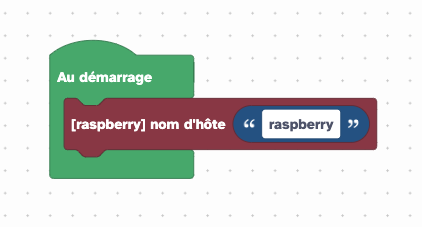
Afin de se connecter au Pi vous devez au préalable renseigner le nom d'hôte de votre Raspberry Pi à l'aide le bloc "[raspberry] nom d'hôte présent dans la catégorie Réseaux. Il est aussi possible de renseigner directement l'adresse IP de votre Raspberry Pi si vous la connaissez.
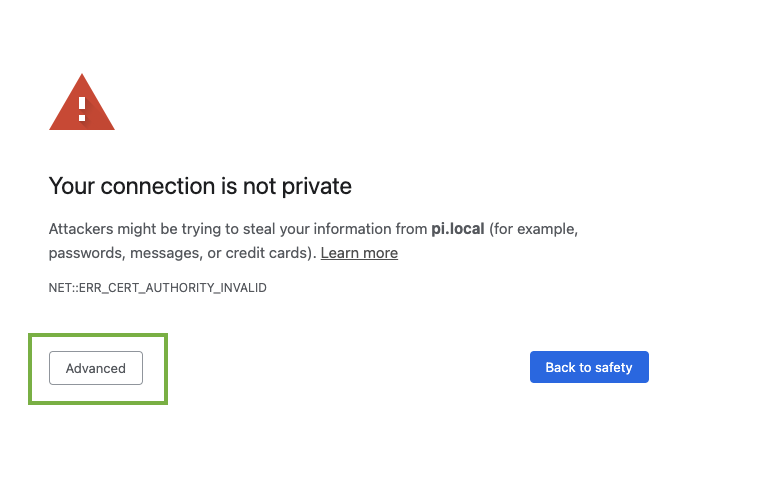
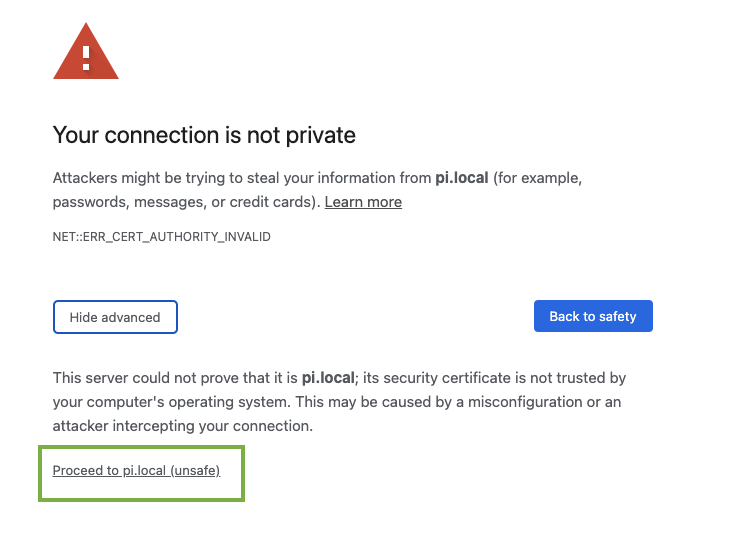
Pour la première connexion, le navigateur indiquera que la connexion n'est pas sécurisé. Il sera alors nécessaire de cliquer sur "Avancer".
Puis de cliquer sur 'Continuer vers ... (non sécurisé).
Une fois la connexion établie, une message dans la console apparaitra, indiquant le nom d'hôte du Raspberry pi.
Afin de se connecter au Pi vous devez au préalable renseigner le nom d'hôte de votre Raspberry Pi à l'aide le bloc "[raspberry] nom d'hôte présent dans la catégorie Réseaux. Il est aussi possible de renseigner directement l'adresse IP de votre Raspberry Pi si vous la connaissez.
Pour la première connexion, le navigateur indiquera que la connexion n'est pas sécurisé. Il sera alors nécessaire de cliquer sur "Avancer".
Puis de cliquer sur 'Continuer vers ... (non sécurisé).
Une fois la connexion établie, une message dans la console apparaitra, indiquant le nom d'hôte du Raspberry pi.
Le SenseHat est un module additionnel conçu et fabriqué par la fondation Raspberry (lien vers le projet de la fondation ici). Il est composé de plusieurs capteurs (température, pression, humidité), une matrice de 64 LEDs RGB, un joystick, ainsi qu'une centrale inertielle (IMU). Cette dernière permet de mesurer l'orientation, la direction (nord magnétique), ainsi que l'accélération dans les trois directions de l'espace.
Pour pouvoir utiliser le SenseHat, insérez le Hat sur les ports GPIO du Raspberry (veillez à ne pas tordre les pins) et fixez les entretoises fournies avec le SenseHat. L'alimentation du Raspberry Pi permet d'alimenter le Hat ainsi que la matrice de led.
Il ne reste plus qu'a créer votre premier programme avec la catégorie SenseHat et à l'envoyer vers le Rasbperry en cliquant sur le bouton Téléverser.
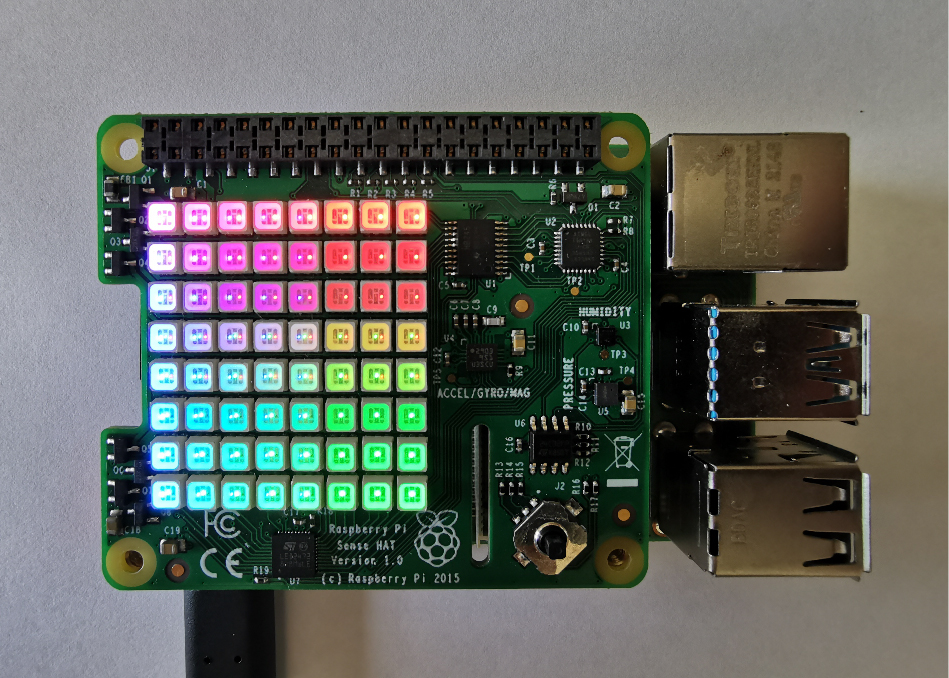
Pour pouvoir utiliser le SenseHat, insérez le Hat sur les ports GPIO du Raspberry (veillez à ne pas tordre les pins) et fixez les entretoises fournies avec le SenseHat. L'alimentation du Raspberry Pi permet d'alimenter le Hat ainsi que la matrice de led.
Il ne reste plus qu'a créer votre premier programme avec la catégorie SenseHat et à l'envoyer vers le Rasbperry en cliquant sur le bouton Téléverser.
Användarlicens

Detta verk får användas enligt villkoren i Creative Commons-licensen Erkännande – Dela under samma villkor 2.0 UK

Copyright © 2026 Vittascience