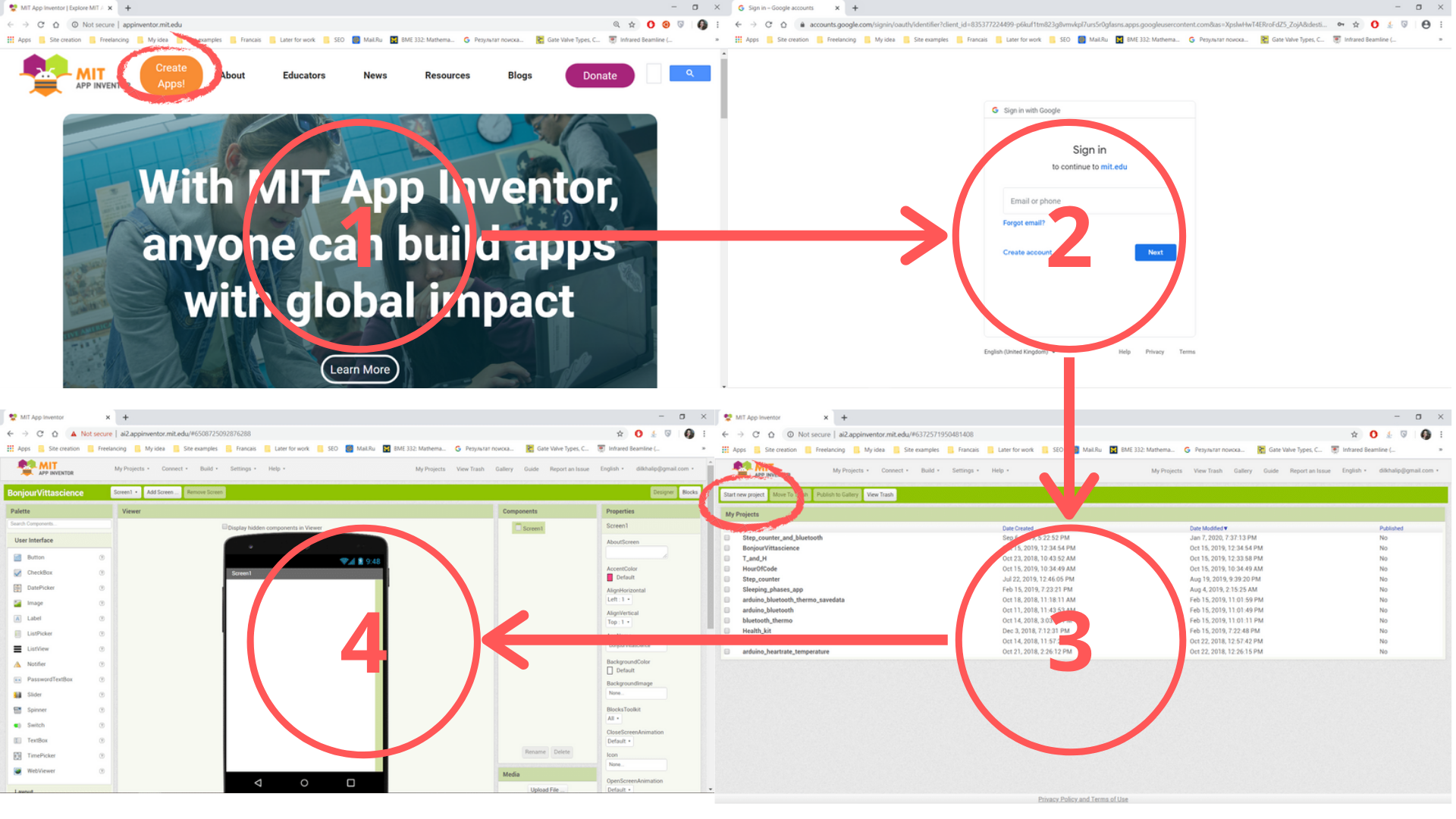
Pour pouvoir créer des applications en utilisant la plateforme Mit app inventor, suivez le lien
appinventor.mit.edu et cliquez sur le bouton Create apps! (1), créez un compte (2), cliquez sur le bouton Commencer nouveau project (3) puis l'écran avec un nouveau projet s'ouvrira (4).
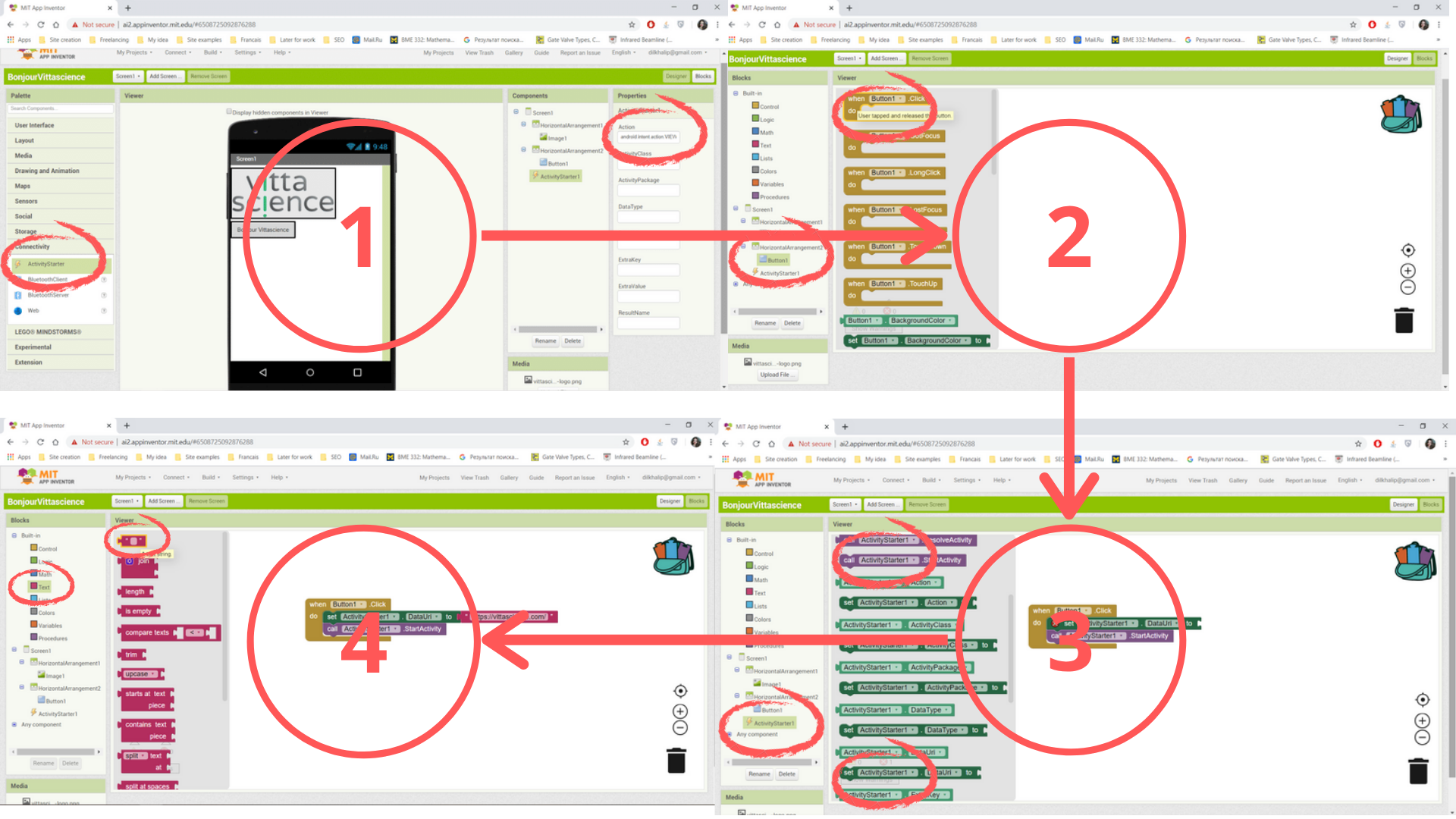
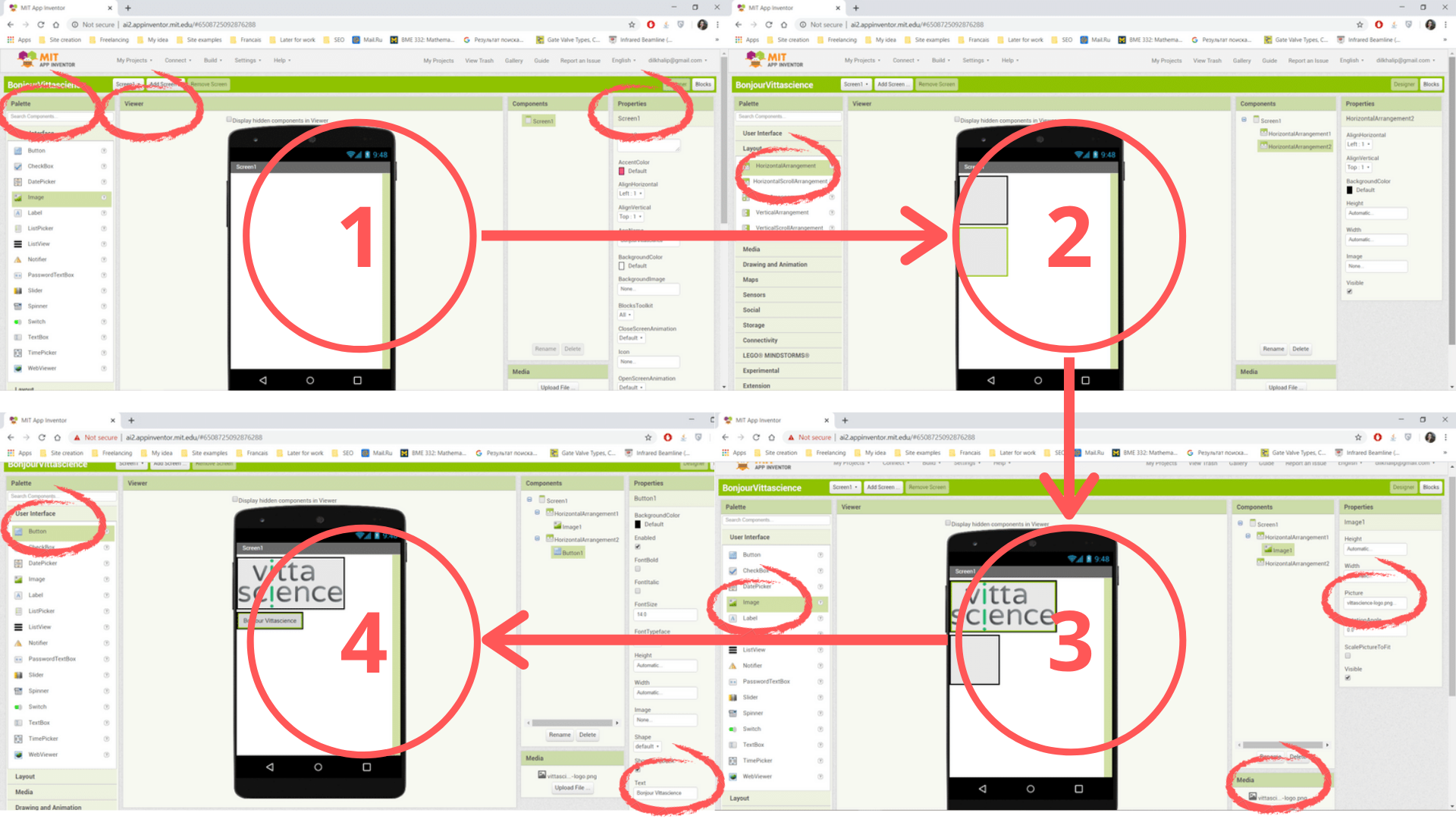
Pour créer une application, les composants sous le titre Palette doivent être utilisés pour être cliqués et glissés vers la partie Interface, les paramètres de chaque composant peuvent être modifiés dans de la pièce Propriétés (1).
Dans la section Palette, cliquez sur Disposition et faites glisser deux fois le composant Arrangement Horizontal sur l'écran blanc du téléphone Screen1 dans la section Interface (2).
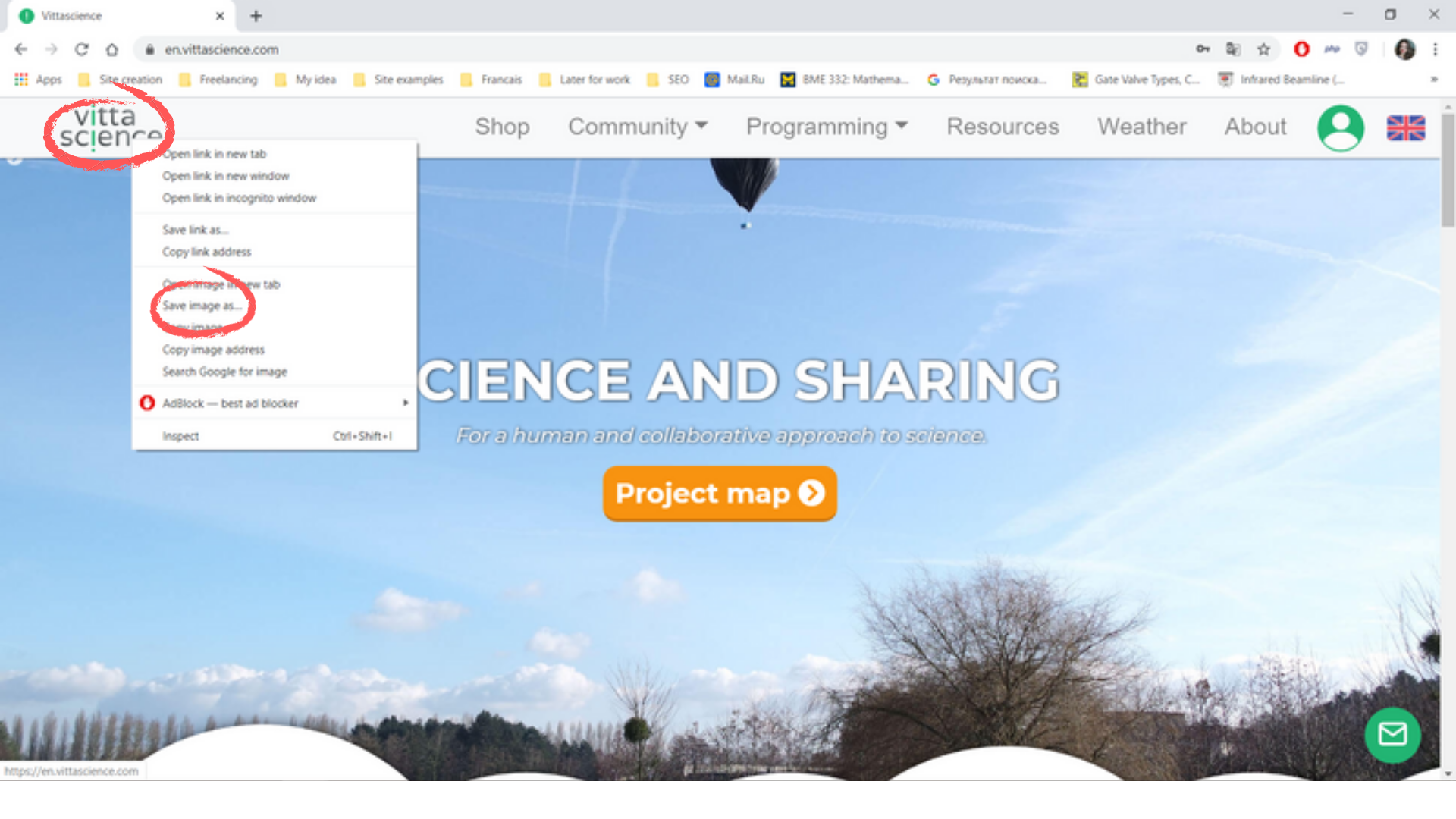
Ensuite, choisissez le composant Image de la section Palette et faites-le glisser à l'intérieur de l'élément Arrangement_horizontal1, téléchargez l'image du logo Vittascience en appuyant sur le bouton Charger fichier dans la section Média et choisissez ce fichier pour l'objet Image1 dans l'élément Picture dans la section Propriétés (3).
Choisissez le composant Bouton dans la section Palette et faites-le glisser à l'intérieur de l'élément Arrangement_horizontal2, changez le texte de l'élément avec "Bonjour Vittascience" dans la section Propriétés (4).
Maintenant, la signification des éléments choisis doit être ajoutée. Faites glisser l'élément Déclencheuractivité de la section Palette sur l'écran blanc du téléphone Screen1 et ajoutez le texte "android.intent.action.VIEW" dans la ligne sous le titre Action dans la section Propriétés de l'élément Déclencheuractivité (1).
Appuyez ensuite sur le bouton Blocks dans le coin droit de l'écran de l'ordinateur.
Choisissez l'élément Bouton1 dans la section Blocs et faites glisser l'élément "Quand Bouton1.clic faire" sur l'écran blanc de la section Interface (2).
Placez ensuite deux éléments supplémentaires à l'intérieur de l'élément "Quand Bouton1.clic faire": choisissez l'élément Déclencheuractivité1 dans la section Blocs et faites glisser les éléments "mettre Déclencheuractivité1.Uri donnée à" et "appeler Déclencheuractivité1.Commencer activité" (3).
La dernière étape consiste à choisir l'élément Texte dans la section Blocs et à faire glisser le premier élément du menu ouvert à connecter à l'élément "mettre Déclencheuractivité1.Uri donnée à" dans l'écran blanc de la section Interface et à le remplir avec le lien: https://vittascience.com/ (4).